Senin, 04 November 2013

"Keamanan Jaringan Komputer"

Diposting oleh NUARENI ARIFIN di 05.43 0 komentar

Sistem Keamanan Jaringan Wifi

Kebanyakan orang ketika membangun sebuah jaringan (baik menggunakan media kabel maupun nirkabel) terkesan kurang memperhatikan sisi keamanannya. Utamanya jaringan tanpa kabel atau Wireless (Wi-Fi); saking mudahnya membangun jaringan hotspot (wireless) kita sering mengabaikan keamanannya. Padahal, dibalik kemudahan wireless tersimpan sejumlah kelemahan bila dibanding dengan jaringan dengan media transmisi kabel. Sebab jaringan wireless bisa diakses oleh user tanpa kita ketahui siapa orangnya; sedangkan jaringan menggunakan kabel (misalnya UTP) user harus terhubung secara fisik untuk mendapatkan akses sumber daya (resoruces) jaringan kita. Inilah yang menyebabkan mengapa jaringan wireless relatif lebih rawan terhadap berbagai serangan.

Berikut adalah sistem keamanan yang bisa kita terapkan pada jaringan wireless kita:

Merubah Username dan Password Default

Ketika kita membeli perangkat atau device pasti kita akan diberi username dan password default (dari pabrik), misalnya username: admin; kemudian passwordnya: admin. Ini harus kita rubah, sebab terlalu mudah untuk ditebak. Sehingga orang tidak mudah masuk dan merubah konfigurasi jaringan

Ubah Default SSID

SSID merupakan nama dari jaringan Wi-Fi (misalnya pada Access Point atau AP). SSID sendiri kepanjangan dari Service Set ID; seperti username dan password, nama jaringan Wi-Fi (yang diistilahkan dengan SSID) juga harus dirubah. Hal ini perlu dilakukan mengingat setiap produk yang sama mempunyai SSID yang sama pula.

Aktifkan WEP atau WPA

Hampir semua wireless router dan adapter wireless sekarang ini mendukung standard keamanan jaringan wireless seperti WEP dan WPA enkripsi 64-bit/128-bit.

Dalam keamanan jaringan wireless, WAP kepanjangan dari Wi-Fi Protected Access (WPA atau versi terbarunya WPA2) yang merupakan program certifikasi yang dibuat oleh Wi-Fi Alliance yang menunjukkan adanya suatu compliant (tunduk terhadap suatu aturan atau standard yang digariskan) dengan protocol keamanan yang diciptakan oleh Wi-Fi Alliance untuk keamanan jaringan wireless komputer. Protocol ini diciptakan menjawab adanya banyak diketemukannya (oleh para peneliti) kelemahan system standard keamanan wireless pendahulunya yaitu WEP (Wired Equivalent Privacy).

Wired Equivalent Privacy (WEP) dalam keamanan jaringan wireless adalah suatu algoritme tertentu yang diciptakan untuk keamanan jaringan wireless IEEE 802.11. jaringan wireless melakukan broadcast messages menggunakan sinyal radio, makanya sangat rentan terhadap segala usaha “pengupingan” dibanding jaringan LAN kabel. Ketika diperkenalkan di tahun 1977, WEP dimaksudkan untuk memberikan kerahasiaan yang setara dengan jaringan kabel tradisional.

Tanda Certifikasi WPA2 pada keamanan jaringan wireless kemudian menunjukkan suatu compliant dengan suatu protocol advance yang meng-implementasikan standard penuh. Protocol tingkat advance ini tidak akan berjalan atau tidak mendukung pada piranti adapter wireless versi sebelumnya (kuno). Produk yang lulus uji testing oleh Wi-Fi Alliance untuk suatu compliant dengan protocol ini berhak memberikan label WPA pada produknya.

WPA2 menggantikan WPA, seperti WPA, WPA2 memerlukan testing dan certifikasi oleh Wi-Fi Alliance. WPA2 meng-implementasikan elemen-2 mandatory dari 802.11i. Khususnya ia memperkenalkan suatu algoritma baru berdasarkan AES, CCMP, yang dianggap sangat aman. Certifikasi dimulai sejak tahun 2004 September dan sejak tanggal 13 Maret 2006, certifikasi WPA2 adalah suatu keharusan untuk semua piranti wireless yang baru jika ingin mendapatkan label Wi-Fi.

IEEE 802.11i-2004 atau 802.11i dalam keamanan jaringan wireless adalah suatu amandemen pada standard IEEE 802.11 yang men-spesifikasikan mekanisme keamanan jaringan wireless.

Ia menggantikan klausa pendek “Authentication and privacy”dari standard asli dari klausa rinci “security”, dalam proses depresiasi kebocoran WEP. Amandemen ini kemudian dilegalkan kedalam standard yang dipublikasikan yaitu standard IEEE 802.11-2007.

Sekarang kita sudah mempunyai sedikit pegetahuan mengenai standard keamanan jaringan wireless, dimana hampir semua producen wireless memberikan label compliant WPA/WPA2 pada produk piranti wireless mereka.

Hampir semua piranti wireless router dari pabriknya di set defaultnya untuk tidak memberikan keamanan (disable security), jadi anda harus mensetting nya untuk enable security standard. Jika anda tidak mau menggunakan keamanan wireless, maka anda biarkan saja setting default pabriknya. Sungguh sangat mengejutkan bahwa hampir kebanyakan orang tidak menggunakan fasilitas keamanan jaringan wireless ini dan membiarkan setting default aslinya, entah alasan tidak praktis sampai alasan tidak tahu cara melakukan settingan keamanannya. Kebiasaan ini menimbulkan suatu hobby dari sebagian orang berkeliling mencari sinyal wireless dengan laptop mereka atau dengan PDA atau Blackberry yang dilengkapi dengan piranti Wi-Fi. Akan tetapi yang lebih bahaya adalah sebagian orang yang memang berusaha mencari celah untuk bisa masuk ke jaringan wireless untuk mencuri data atau usaha hacking yang merugikan perusahaan anda. [source: sysneta.com]

Non Aktifkan SSID Broadcast

Seperti pada pembahasan diatas bahwa SSID merupakan nama sebuah jaringan Wi-Fi. Didalam konfigurasi Access Point, SSID bisa kita atur sehingga semua perangkat yang memiliki WLAN atau semisalnya dapat menemukan nama jaringan Wi-Fi (SSID) tersebut. Jika kita ingin semua orang dapat mengakses Wi-Fi kita, maka pengaturan SSID Broadcast-nya kita set ke Enable. Tetapi jika kita berencana hanya orang tertentu saja yang bisa mengakses, maka kita set SSID Broadcast-nya menjadi Disable. Ringkasnya begini: SSID Broadcast Enable = dapat ditemukan semua orang, sedangkan SSID Broadcast Disable = SSID kita sembunyikan (jadi yang bisa konek ke Wi-Fi hanya yang tahu SSID-nya)

Mac Address Filtering

Satu lagi keamanan yang bisa kita terapkan pada Wi-Fi, Mac Address Filtering. Sebelum kita kupas apa itu Mac Address Filtering, terlebih dahulu kita kenalan dengan istilah MAC Address. Mac Address adalah kombinasi nomor unik pada piranti adapter seperti NIC dan WLAN (Wireless LAN). Jadi setiap adapter mempunyai nomor yang pasti berbeda dengan adapater lainnya. Kalau di HP dikenal dengan istilah IMEE. Sedangkan Mac Address Filtering digunakan untuk membatasi user dengan memanfaatkan keunikan nomor adapter MAC (Media Access Control ) Address.

Gunakan IP Address Statik

Secara default, pengaturan IP menggunakan DHCP (Dynamic Host Configuration Protocol) yaitu client (dalam hal ini adalah user yang akan konek ke Wi-Fi) mendapatkan IP secara otomatis. Dengan pengaturan IP secara statik atau manual berarti dan pengalamatan IP yang tidak biasa, saya kira cukup menyulitkan orang yang akan konek ke Wi-Fi kita. Oleh karena itu, pemberian IP Address secara manual bisa dijadikan salah satu pilihan dalam menjaga jaringan wireless.

Transmisi Signal Wireless

Diposting oleh NUARENI ARIFIN di 05.33 0 komentar

Perhitungan jarak, Anggaran, dan Pemilihan antena untuk wifi


Perhitungan Jarak

      Mayoritas kekuatan dari sinyal radio akan hilang di udara. Bahkan di area hampa udara, gelombang radio kehilangan energinya ketika sebagian energi selalu terpancar ke arah selain sumbu jaringan. The Free Space Path Loss (FSPL) mengukur kekuatan yag hilang dalam ruang bebas tanpa hambatan. Jadi untuk pengguna, ini sangat penting untuk diketahui jarak perkiraan antara penerima dan pengirim ketika mempertahankan kualitas jaringan yang baik saat menggunakan tingkat pengiriman data yang berbeda.


Rumus Terkait:

     FSPL tergantung pada dua parameter: Pertama adalah frekuensi sinyal radio, kedua adalah jarak transmisi nirkabel. Rumus berikut dapat mencerminkan hubungan antara mereka.

FSPL (dB) = 20log10(d) + 20log10(f) + K
d = distance (jarak)
f = frequency (frekuensi)
K= konstanta yang bergantung pada satuan yang digunakan untuk d dan f
Jika d diukur dalam kilometer, f dalam MHz, formula adalah:

FSPL (dB) = 20log10(d)+ 20log10(f) + 32.44

From the Fade Margin equation, Free Space Path Loss can be computed with the following equation.

Ruang Bebas Path Loss = Tx Power-Tx Kabel Loss + Tx Antenna Gain+Rx Antenna Gain -  Rx Kabel Loss - Sensitivitas Rx - Fade Margin

Dengan dua persamaan di atas Ruang Bebas Path Loss, kita bisa mengetahui Jarak dalam km.

Distance (km) = 10(Free Space Path Loss – 32.44 – 20log10(f))/20

Zona Fresnel adalah area sekitar visual yang line-of-sight bahwa gelombang radio menyebar meninggalkan antena. Anda ingin garis yang terlihat jelas untuk mempertahankan kekuatan, terutama untuk sistem nirkabel 2.4GHz. Hal ini karena gelombang 2,4 GHz diserap oleh air, seperti air yang ditemukan di pohon. Aturan praktis adalah

FSPLr=17.32*√(d/4f)
d = distance [km]
f = frequency [GHz]
r = radius [m]

Perhitungan Anggaran Jaringan

      Anggaran jaringan nirkabel untuk point-ke-point jaringan radio untuk semua penerimaan dan kehilangan dari pengiriman radio ( sumber sinyal radio), melewati kabel, antena dan daerah terbuka ke peneriman sinyal. Mengestimasi nilai dari "kekuatan dalam bagian berbeda dari jaringan radio adalah sedapat mungkin dibuat desain terbaik dan pilihan peralatan yang paling cocok.
      Anggaran jaringan selalu mengacu pada perhitungan Fade Margin dan System Operating Margin. Nilai pasti dari Fade margin diperluan oleh sistem Wifi tergantung pada jaringan yang diinginkan, tapi sederhananya adalah 20 - 30 dB.
      Untuk kegunaan, khususnya kepada yang ingin tahu kehandalan koneksi nirkabel ketika mengirim dan menerima saat bekerja pada jarak tertentu, fungsi ini sangat ideal.

Catatan:

     Sangat baik: Link harus bekerja dengan keandalan yang tinggi, ideal untuk aplikasi yang menuntut kualitas link tinggi. Tingkat margin memudar lebih dari 22dB.
     Baik: Link harus memberikan pengalaman berselancar yang baik. Tingkat margin memudar adalah 14 ~ 22dB.
     Normal: Link tidak akan stabil sepanjang waktu, tetapi seharusnya bekerja dengan baik. Tingkat margin memudar adalah 14dB atau lebih rendah.

Rumus Terkait:

Fade Margin = Diterima Sinyal - Sensitivitas Penerima

Dimana

Received Signal = Tx Power - Tx Cable Loss + Tx Antenna Gain - Free Space Path Loss + Rx Antenna Gain - Rx Cable Loss

Pemilihan Antena


     Untuk aplikasi di luar ruangan, antena adalah alat yang sangat penting. Antena yang cocok dapat membantu anda mempertahankan kualitas jaringan yang baik di saat yang bersamaan anda menghemat uang anda. Untuk pengguna, ini sangat penting untuk mencari antena yang cocok. Dalam fungsi ini, anda dapat mencari antena pengirim atau penerima yang cocok dari beragam antena yang TP-LINK tawarkan untuk mencari antena yang tepat untuk anda yang dapat mempertahankan kualitas jaringan yang baik. 

Rumus Terkait:

     Untuk menemukan antena yang cocok, dapat dilakukan dengan menghitung gain antena dari dua persamaan Ruang Bebas Path Loss.
     Untuk mengetahui Gain Antena Pemancar (asumsi Anda memiliki informasi Antena Penerima Gain)

Sensitivity + 32.44 + 20 log10(f) + 20 log10(d) - Rx Antenna Gain
d = distance [km]
f = frequency [MHz]

     Untuk menggunakan fungsi ini, Anda perlu mengetahui jarak & marjin penurunan dan pilih pemancar & penerima akses point, kabel opsional & antena penerima.
     Untuk mengetahui Penerima Gain Antena (asumsi Anda memiliki informasi Antena Pemancar Keuntungan)

Rx Antenna Gain = Fade Margin - Tx Power + Tx Cable Loss + Rx Cable Loss + Rx Sensitivity + 32.44 + 20 log10(f) + 20 log10(d) - Tx Antenna Gain
d = distance [km]
f = frequency [MHz]

     Untuk menggunakan kalkulator ini, Anda perlu mengetahui jarak & marjin penurunan dan pilih pemancar & penerima akses point, kabel opsional & antena penerima
     Dengan nilai gain antena dihitung, Anda akan dapat menemukan antena yang cocok.

Minggu, 28 April 2013

" PORT MOUSE "

Diposting oleh NUARENI ARIFIN di 21.13 0 komentar

MOUSE ,PORT MOUSE dan PERKEMBANGANNYA

PENGERTIAN MOUSE

Mouse adalah alat yang digunakan untuk memasukkan data dan perintah ke dalam komputer selain keyboard.Tetikus memperoleh nama demikian karena kabel yang menjulur berbentuk seperti ekor tikus
Tetikus pertama kali dibuat pada tahun 1963 oleh Douglas Engelbart berbahan kayu dengan satu tombol. Model kedua sudah dilengkapi dengan 3 tombol. Pada tahun 1970 Douglas Engelbart memperkenalkan tetikus yang dapat mengetahui posisi X-Y pada layar KOMPUTER, tetikus ini dikenal dengan nama X-Y Position Indicator (indikator posisi X-Y).

Bentuk tetikus yang paling umum mempunyai dua tombol utama, masing-masing di sebelah kiri atas dan kanan atas yang dapat ditekan. Tetikus modern umumnya dilengkapi dengan tombol scroll yang juga dapat ditekan sebagai tombol ketiga. Walaupun demikian, komputer komputer berbasis macintosh biasanya menggunakan tetikus satu tombol.


Tetikus bekerja dengan menangkap gerakan menggunakan bola yang menyentuh permukaan keras dan rata. Tetikus yang lebih modern sudah tidak menggunakan bola lagi, tetapi menggunakan sinar optis untuk mendeteksi gerakan. Selain itu, ada pula yang sudah menggunakan teknologi nirkabel, baik yang berbasis radio , sinar inframerah, maupun bluetooth.
Saat ini, teknologi terbaru sudah memungkinkan tetikus memakai sistem laser, memungkinkan resolusi mencapai 2.000 titik per inci (dpi) hingga 4.800 titik per inci. Biasanya tetikus model ini diperuntukkan bagi penggemar permainan video

Mouse Komputer berperan besar dalam kemajuan perkembangan komputer terutama dalam hal efisiensi bagi pengguna komputer. Bersamaan dengan tulisan ini, usia Mouse komputer telah hampir berumur 38 tahun semenjak pertama kali diperkenalkan pada tahun 1960′an.


Pada tahun itu, Douglas Englebart seorang penemu yang tidak dikenal menciptakan sebuah ide pemikiran bagaimana caranya agar masyarakat yang menggunakan komputer dapat berinteraksi dengan layar komputer pada masa itu.
Pada perkembangan sejarah mouse berikutnya, dengan bantuan Bill English -yang kemudian menjadi pionir perkembangan interaktif antara komputer dengan manusia- melakukan terobosan dengan ide / pemikirannya mengenai bentuk desain perangkat (red.Mouse) yang akan diciptakannya pada masa itu.

PORT MOUSE
Mouse port (colokan mouse) berfungsi untuk menghubungkan atau mengkoneksikan mouse ke PC (personal computer). Mouse port juga bertugas menyuplai asupan voltase ke mouse.
Ada 3 jenis mouse port yang populer digunakan pada PC.

PS / 2 interface dan protokol
Dengan kedatangan IBM PS/2 seri komputer pribadi-pada tahun 1987, IBM memperkenalkan eponymous / 2 interface PS untuk tikus dan keyboard, produsen lain yang diadopsi dengan cepat. Yang terlihat perubahan terbanyak adalah penggunaan bulat 6-pin mini-DIN , sebagai pengganti dari 5-pin konektor mantan. Dalam modus default (disebut mode) PS / 2 mouse berkomunikasi gerak, dan negara bagian masing-masing tombol, dengan cara-byte paket 3. Untuk setiap gerakan tombol tekan, atau peristiwa lepaskan tombol, PS / 2 mouse mengirim, melalui port serial bi-directional, urutan tiga byte, dengan format sebagai berikut:

Bit 7 Bit 6 Bit 5 Bit 4 Bit 3 Bit 2 Bit 1 Bit 0
Byte 1 YV XV YS XS 1 MB RB LB
Byte 2 X gerakan
Byte 3 Y gerakan

Di sini, XS dan YS merupakan bit tanda dari gerakan vektor, XV dan YV mengindikasikan adanya overflow dalam komponen vektor masing-masing, dan LB, MB dan RB menunjukkan status kiri, tengah dan kanan tombol mouse (1 = ditekan). PS / 2 mouse juga memahami beberapa perintah untuk mengatur ulang dan self-test, beralih antara modus operasi yang berbeda, dan mengubah resolusi vektor gerak dilaporkan.

Di Linux, PS / 2 mouse terdeteksi sebagai / dev / psaux perangkat.
A  mengandalkan perpanjangan / 2 protokol PS: yang IMPS / 2 atau IMPS / 2 protokol (singkatan menggabungkan konsep “IntelliMouse” dan “PS / 2″). Awalnya beroperasi di standar PS / 2 format, untuk kompatibilitas mundur. Setelah tuan rumah mengirimkan sebuah perintah khusus, itu beralih ke format diperpanjang di mana suatu byte keempat membawa informasi tentang gerakan roda. IntelliMouse Explorer bekerja secara analog, dengan perbedaan bahwa 4-byte paket yang juga memungkinkan untuk dua tombol tambahan (untuk total lima).
The mouse Typhoon menggunakan 6-byte paket yang dapat muncul sebagai urutan dua standar-byte paket 3, seperti biasa bahwa PS / 2 bisa menangani mereka.
Mouse vendor juga menggunakan format diperpanjang lainnya, seringkali tanpa menyediakan dokumentasi publik.

Untuk 3-D (atau 6-derajat-of-kebebasan) input, vendor telah membuat banyak ekstensi baik untuk perangkat keras dan perangkat lunak.Pada akhir 90-an ultrasound Logitech dibuat pelacakan berbasis 3D yang memberikan masukan ke akurasi beberapa milimeter, yang bekerja dengan baik sebagai perangkat input tapi gagal sebagai produk menguntungkan. Pada tahun 2008, Motion4U memperkenalkan “nya OptiBurst” sistem menggunakan pelacakan inframerah untuk digunakan sebagai Maya (perangkat lunak grafis) plugin.
Yang PS / 2 Konektor digunakan untuk menghubungkan beberapa keyboard dan mouse ke PC kompatibel dengan sistem komputer. Namanya berasal dari IBM Personal System / 2 rangkaian komputer pribadi, yang telah diperkenalkan pada tahun 1987. Yang PS / 2 mouse Konektor umumnya menggantikan tua DE-9 RS-232 “serial mouse” konektor, sementara keyboard konektor diganti dengan yang lebih besar 5-pin DIN yang digunakan dalam IBM PC / AT desain. Yang PS / 2 mouse dan keyboard antarmuka yang mirip elektrik dan mempekerjakan protokol komunikasi yang sama. Namun, suatu sistem keyboard dan mouse port mungkin tidak yg dpt sejak dua perangkat yang berbeda menggunakan sekumpulan perintah. Mengikuti rilis USB keyboard, PS / 2 keyboard dan mouse menjadi kurang populer.

Gambar1.1 port PS/2

USB

Industri-standar USB protokol dan konektor yang telah menjadi secara luas digunakan untuk mouse; itu saat ini antara jenis yang paling populer.
Universal Serial Bus (USB) : Sebuah bus I/O (input/output) yang dapat mentransfer data hingga 12 megabit per detik.
Selamat tinggal port paralel dan serial yang lamban, kini jamannya Universal Serial Bus (USB). Lebih cepat, lebih kuat dan lebih fleksibel serta benar-benar berazaskan Plug and Play (bukan lagi Plug and Pray). Bahkan USB versi 2.0 yang baru saja dikeluarkan mampu memberikan tingkat kinerja dan kecepatan yang sebanding dengan bus berkecepatan tinggi semacam IEEE 1394. Beberapa hal yang perlu Anda ketahui tentang USB:
Lebih cepat dibanding port paralel atau serial dengan kecepatan transfer hingga 12 mbps (bahkan untuk versi terbaru, bisa mencapai kecepatan 480 mbps!)
Dapat mengkoneksikan hingga 127 periferal
Diterima secara luas, baik dari sisi hardware, software (baca: sistem operasi), ataupun pengguna
Membutuhkan Windows 98 ke atas untuk kompatibilitas secara penuh

Gambar 1.2 port USB
Jika dibandingkan dengan parallel port dan serial port, penggunaan port USB lebih mudah dalam penggunaannya. Konektivitas antara PC (Personal Computer) dengan perangkat USB dihubungkan dengan kabel khusus. Sebuah kabel berisi empat buah kawat menghubungkan periferal ke PC melalui port USB yang terdapat pada keduanya. Di dalam kabel tersebut, dua kawat akan menangani transmisi data, sebuah lagi menangani ground dan sebuah lagi memasok daya sebesar lima volt ke peripheral.

nirkabel atau Wireless

Tanpa kabel atau nirkabel mouse mengirim data melalui inframerah radiasi (lihat IrDa ) atau radio. penerima terhubung ke komputer melalui port serial atau USB. Penerima nano baru dirancang untuk menjadi cukup kecil untuk tetap terhubung dalam sebuah laptop atau komputer notebook selama transportasi

Sejarah Mouse & Perkembangan Mouse Dari Jaman ke Jaman

 
Mouse pertama berukuran besar, dan menggunakan dua buah roda yang saling tegak lurus untuk
mendeteksi gerakan ke sumbu X dan sumbu Y. Engelbart kemudian mematenkannya pada 17
November 1970, dengan nama Penunjuk posisi X-Y untuk sistem tampilan grafis (X-Y Position
Indicator For A Display System). Pada waktu itu, sebetulnya Engelbart bermaksud pengguna
memakai mouse dengan satu tangan secara terus-menerus, sementara tangan lainnya
mengoperasikan alat seperti keyboard dengan lima tombol.

 MOUSE BOLA

gan selanjutnya dilakukan oleh Bill English di Xerox PARC pada awal tahun 1970. Ia
menggunakan bola yang dapat berputar kesegala arah, kemudian putaran bola tersebut dideteksi oleh
roda-roda sensor didalam mouse tersebut. Pengembangan tipe ini kemudian melahirkan mouse tipe
Trackball, yaitu jenis mouse terbalik dimana pengguna menggerakkan bola dengan jari, yang
populer antara tahun 1980 sampai 1990. Xerox PARC juga mempopulerkan penggunaan keyboard
QWERTY dengan dua tangan dan menggunakan mouse pada saat dibutuhkan saja.
Mouse saat ini mengikuti desain École polytechnique fédérale de Lausanne (EPFL) yang
diinspirasikan oleh Professor Jean-Daniel Nicoud.


MOUSE OPTIKAL
Selain mouse bola, saat ini banyak digunakan mouse optikal. Mouse optikal lebih unggul dari mouse
bola karena lebih akurat dan perawatannya lebih mudah dibandingkan mouse bola. Mouse optikal
tidak perlu dibersihkan, berbeda dengan mouse bola yang harus sering dibersihkan karena banyak
debu yang menempel pada bolanya.
Mouse optikal pertama dibuat oleh Steve Kirsch dari Mouse Systems Corporation. Mouse jenis ini
menggunakan LED (light emitting diode) dan photo dioda untuk mendeteksi gerakan mouse. Mouse
optikal pertama hanya dapat digunakan pada alas (mousepad) khusus yang berwarna metalik
bergaris-garis biru–abu-abu.
Mouse optikal saat ini dapat digunakan hampir di semua permukaan padat dan rata, kecuali
permukaan yang memantulkan cahaya. Mouse optikal saat ini bekerja dengan menggunakan sensor
optik yang menggunakan LED sebagai sumber penerangan untuk mengambil beribu-ribu frame
gambar selama mouse bergerak. Perubahan dari frame-frame gambar tersebut diterjemahkan oleh
chip khusus menjadi posisi X dan Y yang kemudian dikirim ke komputer.


MOUSE LASER
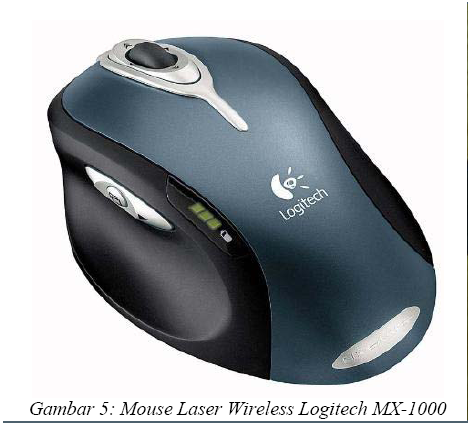
Mouse laser pertama kali diperkenalkan oleh Logitech, perusahaan mouse terkemuka yang bekerja
sama dengan Agilent Technologies pada tahun 2004, dengan nama Logitech MX 1000. Logitech
mengklaim bahwa mouse laser memilki tingkat akurasi 20 kali lebih besar dari mouse optikal. Dasar
kerja mouse optikal dan mouse laser hampir sama, perbedaannya hanya penggunaan laser kecil
sebagai pengganti LED digunakan oleh mouse optikal.
Saat ini mouse laser belum banyak digunakan, mungkin karena harganya yang masih mahal.

Dari semua perkembangan mouse, yang tidak banyak berubah adalah jumlah tombolnya. Semua
mouse memiliki tombol antara satu sampai tiga buah. Mouse pertama memiliki satu tombol.
Kebanyakan mouse saat ini, yang didesain untuk Microsoft Windows, memiliki dua tombol.
Beberapa mouse modern juga memiliki sebuah Wheel untuk mempermudah scrolling. Sementara itu,
Apple memperkenalkan mouse satu tombol, yang tidak berubah hingga kini.


Mouse modern juga sudah banyak yang tanpa kabel, yaitu menggunakan teknologi wireless
seperti Infra Red, gelombang radio ataupun Bluetooth. Mouse wireless yang populer saat ini
menggunakan gelombang radio ataupun Bluetooth. Sedangkan mouse yang menggunakan Infra Red
kurang begitu populer karena jarak jangkauannya yang terbatas, selain itu juga kurang praktis karena
antara mouse dan penerimanya tidak boleh terhalang
CARA KERJA MOUSE
Pada dasarnya, penunjuk (pointer) yang dikenal dengan sebutan “Mouse” dapat digerakkan kemana saja berdasarkan arah gerakan bola kecil yang terdapat dalam mouse. Jika kita membuka dan mengeluarkan bola kecil yang terdapat di belakang mouse, maka akan terlihat 2 pengendali gerak di dalamnya. Kedua pengendali gerak tersebut dapat bergerak bebas dan mengendalikan pergerakan penunjuk, yang satu searah horisontal (mendatar) dan satu lagi vertikal (atas dan bawah).

Jika kita hanya menggerakkan pengendali horisontal maka penunjuk hanya akan bergerak secara horisontal saja pada layar monitor komputer. Dan sebaliknya jika penunjuk vertikal yang digerakkan, maka penunjuk (pointer) hanya bergerak secara vertikal saja dilayar monitor. Jika keduanya kita gerakkan maka gerakan penunjuk (pointer) akan menjadi diagonal. Nah, jika bola kecil dimasukkan kembali, maka bola itu akan menyentuh dan menggerakkan kedua pengendali gerak tersebut sesuai dengan arah mouse yang kita gerakkan.

Pada sebagian besar mouse terdapat tiga tombol, tetapi umumnya hanya dua tombol yang berfungsi, yaitu tombol paling kiri dan yang paling kanan. Pengaruh dari penekanan tombol atau yang di kenal dengan istilah “Click” ini tergantung pada obyek (daerah) yang kita tunjuk. Komputer akan mengabaikan penekanan tombol (click) bila tidak mengenai area atau obyek yang tidak penting.

Kemudian dalam penggunaan mouse juga kita kenal istilah “Drag” yang artinya menggeser atau menarik. Apabila kita menekan tombol paling kiri tanpa melepaskannya dan sambil menggesernya, salah satu akibatnya obyek tersebut berpindah atau menjadi pindah (tersalin) ke obyek lain dan terdapat kemungkinan lainnya. Kemungkinan-kemungkinan ini tergantung pada jenis program aplikasi apa yang kita jalankan. Mouse terhubung dengan komputer dengan sebuah kabel yang terdapat pada mouse. Ujung kabel tersebut dimasukkan dalam port yang terdapat di CPU kompute

" Port keyboard "

Diposting oleh NUARENI ARIFIN di 21.07 0 komentar

Keyboard Port

Keyboard port berfungsi menghubungkan motherboard dengan keyboard. Setiap motherboard, biasanya memiliki satu di antara dua jenis keyboard port, yaitu Serial atau PS/2. Untuk menggunakan keyboard PS/2 pada port serial dibutuhkan konverter atau penghubung keyboard..
Keyboard adalah Alat input yang digunakan untuk mengetik informasi ke dalam komputer dan menjalankan berbagai intruksi atau perintah ke dalam komputer. Penciptaan keyboard komputer diilhami oleh penciptaan mesin ketik yang dasar rancangannya dibuat oleh Christopher Latham tahun 1868 dan banyak dipasarkan pada tahun 1877 oleh Perusahaan Remington.

 
Keyboard komputer pertama disesuaikan dari kartu pelubang (punch card) dan teknologi pengiriman tulisan jarak jauh (Teletype). Tahun 1946 komputer ENIAC menggunakan pembaca kartu pembuat lubang (punched card reader) sebagai alat input dan output.
Bila mendengar kata “keyboard” maka pikiran kita tidak lepas dari adanya sebuah komputer, karena keyboard merupakan sebuah papan yang terdiri dari tombol-tombol untuk mengetikkan kalimat dan simbol-simbol khusus lainnya pada komputer. Keyboard dalam bahasa Indonesia artinya papan tombol jari atau papan tombol.
Pada keyboard terdapat tombol-tombol huruf A – Z, a – z, angka 0 – 9, tombol dan karakter khusus seperti : ` ~ @ # $ % ^ & * ( ) _ – + = < > / , . ? : ; “ ‘ \ | serta tombol-tombol khusus lainnya yang jumlah seluruhnya adalah 104 tombol. Sedangkan pada Mesin ketik jumlah tombolnya adalah 52 tombol. Bentuk keyboard umumnya persegi panjang, tetapi saat ini model keyboard sangat variatif. Keyboard yang paling terkenal adalah keyboard QWERTY yang memiliki 101 buah key (tombol). Kebanyakan keyboard memiliki key yang disusun ke dalam bagian sebagai berikut :
A.     Alphanumeric Key
B. Numerik Keypad
C. Function Key
D. Modifier Key
E. Cursor Movement Key.
Selain itu, dalam menggunakan aplikasi Ms. Office (khususnya MS. Word) ada beberapa tombol Keyboard yang mempunyai fungsi apabila dikombinasikan atau digabungkan dengan tombol lainnya, contoh seperti di bawah ini :
Ctrl + A = Select All
Ctrl + B = Bold
Ctrl + C = Copy
Ctrl + D = Font
Ctrl + E = Center Alignment
Ctrl + F = Find
Ctrl + G = Go To
Ctrl + H = Replace
Ctrl + I = Italic
Ctrl + J = Justify Alignment
Ctrl + K = Insert Hyperlink
Ctrl + L = Left Alignment
Ctrl + M = Hanging Indent
Ctrl + N = New
Ctrl + O = Open
Ctrl + P = Print
Ctrl + Q = Normal Style
Ctrl + R = Right Alignment
Ctrl + S = Save / Save As
Ctrl + T = Left Indent
Ctrl + U = Underline
Ctrl + V = Paste
Ctrl + W = Close
Ctrl + X = Cut
Ctrl + Y = Redo
Ctrl + Z = Undo
Ctrl + 1 = Single Spacing
Ctrl + 2 = Double Spacing
Ctrl + 5 = 1,5 lines
Ctrl + Esc = Start Menu
Secara fisik, keyboard terbagi atas 4 bagian, yaitu:
1. Keyboard Serial
Menggunakan DIN 5 male dan biasanya digunakan pada komputer tipe AT.
2. Keyboard PS/2
Biasanya digunakan pada komputer ATX dan saat ini yang paling banyak dipergunakan. Pemasangan keyboard tipe ini harus dilaksanakan dengan cermat, sebab port yang dimiliki sama dengan port untuk mouse.
Port pada keyboard PS2 dan konektor pada motherboard


3. Keyboard Wireless
Sesuai dengan namanya, keyboard tipe ini tidak menggunakan kabel sebagai penghubung antara keyboard dengan komputer. Jenis koneksi yang digunakan adalah infra red, wifi atau bluetooth. Untuk menghubungkan keyboard dengan komputer, dibutuhkan unit pemancar dan penerima. Unit pemancar biasanya terdapat pada keyboard itu sendiri, sedangkan penerima biasanya dipasang pada port USB atau serial pada CPU.


Keyboard dan mouse wireless 4. Keyboard USB
Komputer terbaru saat ini sudah banyak yang mempergunakan jenis konektor USB yang menjamin transfer data lebih cepat


.::Microprosessor ::.

Diposting oleh NUARENI ARIFIN di 20.59 0 komentar

MIKRO PROSESOR

Prosesor adalah chip yang sering disebut “Microprosessor” yang sekarangukurannya sudah mencapai Gigahertz (GHz). Ukuran tersebut adalah hitungan kecepatan prosesor dalam mengolah data atau informasi. Merk prosesor yang banyak beredar dipasatan adalah AMD, Apple, Cyrix VIA, IBM, IDT, dan Intel. Bagian dari Prosesor Bagian terpenting dari prosesor terbagi 3 yaitu : Aritcmatics Logical Unit (ALU) Control Unit (CU) Memory Unit (MU)
1971 : 4004 Microprocessor 
Pada tahun 1971 munculah microprocessor pertama Intel , microprocessor 4004 ini digunakan pada mesin kalkulator Busicom. Dengan penemuan ini maka terbukalah jalan untuk memasukkan kecerdasan buatan pada benda mati.

1972 : 8008 Microprocessor 
Pada tahun 1972 munculah microprocessor 8008 yang berkekuatan 2 kali lipat dari pendahulunya yaitu 4004. 

1974 : 8080 Microprocessor 
Menjadi otak dari sebuah komputer yang bernama Altair, pada saat itu terjual sekitar sepuluh ribu dalam 1 bulan

1978 : 8086-8088 Microprocessor  
Sebuah penjualan penting dalam divisi komputer terjadi pada produk untuk komputer pribadi buatan IBM yang memakai prosesor 8088 yang berhasil mendongkrak nama intel.

        1982 : 286 Microprocessor
Intel 286 atau yang lebih dikenal dengan nama 80286 adalah sebuah processor yang pertama kali dapat mengenali dan menggunakan software yang digunakan untuk processor sebelumnya. 

1985 : Intel386™ Microprocessor  
Intel 386 adalah sebuah prosesor yang memiliki 275.000 transistor yang tertanam diprosessor tersebut yang jika dibandingkan dengan 4004 memiliki 100 kali lipat lebih banyak dibandingkan dengan 4004

1989 : Intel486™ DX CPU Microprocessor  
Processor yang pertama kali memudahkan berbagai aplikasi yang tadinya harus mengetikkan command-command menjadi hanya sebuah klik saja, dan mempunyai fungsi komplek matematika sehingga memperkecil beban kerja pada processor.

1993 : Intel® Pentium® Processor 
Processor generasi baru yang mampu menangani berbagai jenis data seperti suara, bunyi, tulisan tangan, dan foto.

1995 : Intel® Pentium® Pro Processor 
Processor yang dirancang untuk digunakan pada aplikasi server dan workstation, yang dibuat untuk memproses data secara cepat, processor ini mempunyai 5,5 jt transistor yang tertanam

1997 : Intel® Pentium® II Processor 
Processor Pentium II merupakan processor yang menggabungkan Intel MMX yang dirancang secara khusus untuk mengolah data video, audio, dan grafik secara efisien. Terdapat 7.5 juta transistor terintegrasi di dalamnya sehingga dengan processor ini pengguna PC dapat mengolah berbagai data dan menggunakan internet dengan lebih baik.

1998 : Intel® Pentium II Xeon® Processor 
Processor yang dibuat untuk kebutuhan pada aplikasi server. Intel saat itu ingin memenuhi strateginya yang ingin memberikan sebuah processor unik untuk sebuah pasar tertentu.

        1999 : Intel® Celeron® Processor
Processor Intel Celeron ini memiliki bentuk dan formfactor yang sama dengan processor Intel jenis Pentium, tetapi hanya dengan instruksi-instruksi yang lebih sedikit, L2 cache-nya lebih kecil, kecepatan (clock speed) yang lebih lambat, dan harga yang lebih murah daripada processor Intel jenis Pentium. Dengan keluarnya processor Celeron ini maka Intel kembali memberikan sebuah processor untuk sebuah pasaran tertentu

1999 : Intel® Pentium® III Processor  
Processor Pentium III merupakan processor yang diberi tambahan 70 instruksi baru yang secara dramatis memperkaya kemampuan pencitraan tingkat tinggi, tiga dimensi, audio streaming, dan aplikasi-aplikasi video serta pengenalan suara

2000 : Intel® Pentium® 4 Processor  
Processor Pentium IV merupakan produk Intel yang kecepatan prosesnya mampu menembus kecepatan hingga 3.06 GHz. Pertama kali keluar processor ini berkecepatan 1.5GHz dengan formafactor pin 423, setelah itu intel merubah formfactor processor Intel Pentium 4 menjadi pin 478 yang dimulai dari processor Intel Pentium 4 berkecepatan 1.3 GHz sampai yang terbaru yang saat ini mampu menembus kecepatannya hingga 3.4 GHz.

2001 : Intel® Xeon® Processor  
Processor Intel Pentium 4 Xeon merupakan processor Intel Pentium 4 yang ditujukan khusus untuk berperan sebagai computer server. Processor ini memiliki jumlah pin lebih banyak dari processor Intel Pentium 4 serta dengan memory L2 cache yang lebih besar pula

2001 : Intel® Itanium® Processor 
Itanium adalah processor pertama berbasis 64 bit yang ditujukan bagi pemakain pada server dan workstation serta pemakai tertentu. Processor ini sudah dibuat dengan struktur yang benar-benar berbeda dari sebelumnya yang didasarkan pada desain dan teknologi Intel’s Explicitly Parallel Instruction Computing ( EPIC ).

2003 : Intel® Pentium® M Processor  
Chipset 855, dan Intel® PRO/WIRELESS 2100 adalah komponen dari Intel® Centrino™. Intel Centrino dibuat untuk memenuhi kebutuhan pasar akan keberadaan sebuah komputer yang mudah dibawa kemana-mana

2004 : Intel Pentium M 735/745/755 processors 
Dilengkapi dengan chipset 855 dengan fitur baru 2Mb L2 Cache 400MHz system bus dan kecocokan dengan soket processor dengan seri-seri Pentium M sebelumnya

2004 : Intel E7520/E7320 Chipsets  
7320/7520 dapat digunakan untuk dual processor dengan konfigurasi 800MHz FSB, DDR2 400 memory, and PCI Express peripheral interfaces.

2005 : Intel Pentium 4 Extreme Edition 3.73GHz  
Sebuah processor yang ditujukan untuk pasar pengguna komputer yang menginginkan sesuatu yang lebih dari komputernya, processor ini menggunakan konfigurasi 3.73GHz frequency, 1.066GHz FSB, EM64T, 2MB L2 cache, dan HyperThreading.

2005 : Intel Pentium D 820/830/840  
Processor berbasis 64 bit dan disebut dual core karena menggunakan 2 buah inti, dengan konfigurasi 1MB L2 cache pada tiap core, 800MHz FSB, dan bisa beroperasi pada frekuensi 2.8GHz, 3.0GHz, dan 3.2GHz. Pada processor jenis ini juga disertakan dukungan HyperThreading.

        2006 : Intel Core 2 Quad Q6600
Processor untuk type desktop dan digunakan pada orang yang ingin kekuatan lebih dari komputer yang ia miliki memiliki 2 buah core dengan konfigurasi 2.4GHz dengan 8MB L2 cache (sampai dengan 4MB yang dapat diakses tiap core ), 1.06GHz Front-side bus, dan thermal design power ( TDP )

Selasa, 22 Januari 2013

Tugas 2 Assembly

Diposting oleh NUARENI ARIFIN di 01.41 0 komentar

Analisa Bahasa Assembly

Bahasa Assembly


Dalam bahasa Assembly mempunyai 3 tipe intruksi dasar, yaitu :


             Mnemonic        Operand1  Operand2    Komentar
  • Mnemonic atau opcode ialah kode yang akan melakukan aksi terhadap operand.

  • Operand ialah data yang diproses oleh opcode.

  •  Sedangkan komentar dapat  kita berikan dengan menggunakan tanda titik koma (;).

Listing Program


MOV AH, #20H ;

MOV AL,#10 ;

ADD AH, AL ;

ADD AL, #30H ;

Tdata : JMP Proses

   BilA DB 67

   BilB DB 66

Proses:

   MOV AX, BilA ;

CMP AX, BilB ;

JNP Exit

   End Proses ;


Analisa Bahasa Assembly

1.     Elemen Instruksi

2.  Format Instruksi

3. Jenis Instruksi 


     4. Alamat atau Register Yang Digunakan 

         1.   Register AX. 
         2.   Register AH. 
         3.   Register AL.  

     5. Mengartikan Bahasa Assembly Dalam Bahasa Sendiri

  • Pindahkan isi 20H ke dalam register AH.
  • Isi Register AL adalah 10H.
  •  Tambahkan  Nilai atau isi register AL ke dalam register AH dan simpan ke dalam register AH.
  •  Tambahkan 30H ke register AL  dan simpan ke dalam register AL.
  • Data : Loncat proses.

  • BilA database nilai adalah 67.

  • BilB database nilai adalah 66.

  • Proses :

  • Pindahkan isi BilA ke dalam register AX.
  • Bandingkan BilB dengan BilA dan simpan dalam register AX.

  • Jika Perbandingan BilB dengan BilA adalah Ganjil, maka loncat proses ke Exit.


.::TEKNIK KOMPUTER ::. Copyright © 2009 Paper Girl is Designed by Ipietoon Sponsored by Online Business Journal